# 그래프
그래프 뷰에서는 애니메이션 [키](/spine-keys)의 타이밍과 값을 모두 표시하고 편집합니다. 키 값은 Y축에 표시되고 시간은 X축에 표시됩니다. 결과로 만들어지는 "곡선"은 시간이 지남에 따라 값이 어떻게 변하는지 보여주는 선입니다.
이에 비해, [도프시트](/spine-dopesheet)에서는 키의 값이 아닌 키의 타이밍만 표시되지만 여러 속성에 대한 키를 한 번에 표시할 수 있습니다. 많은 키가 지정된 속성이 한 번에 표시되면 그래프가 복잡해질 수 있습니다.
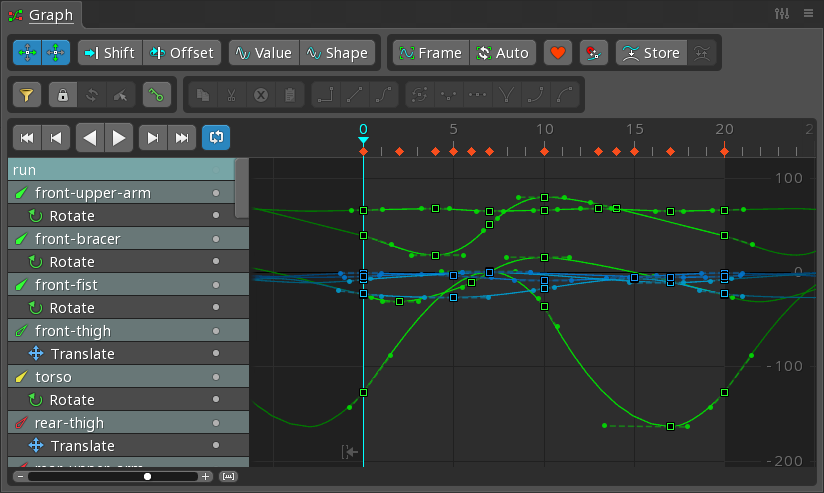
그래프를 효율적으로 사용하는 다양한 방법은 그래프 [팁](/spine-tips#그래프)을 참조하십시오.
# 행
`Hide rows` [뷰 설정](/spine-graph#행-숨기기) 또는 `Hide Graph Rows` [단축기](/spine-settings#단축기)를 사용하여 그래프 행을 숨길 수 있습니다.
왼쪽의 [타임라인](/spine-keys#타임라인) 아래에는 뼈별로 그룹화된 키가 지정된 각 속성에 대한 행이 표시됩니다. 각 행에는 그래프에 표시되는 속성의 곡선을 설정하는 표시점이 있습니다. 표시점을 마우스 왼쪽 버튼으로 클릭 시 마우스 오른쪽 버튼을 클릭하거나 Ctrl 키를 길게 눌러 여러 표시점을 동시에 설정합니다.
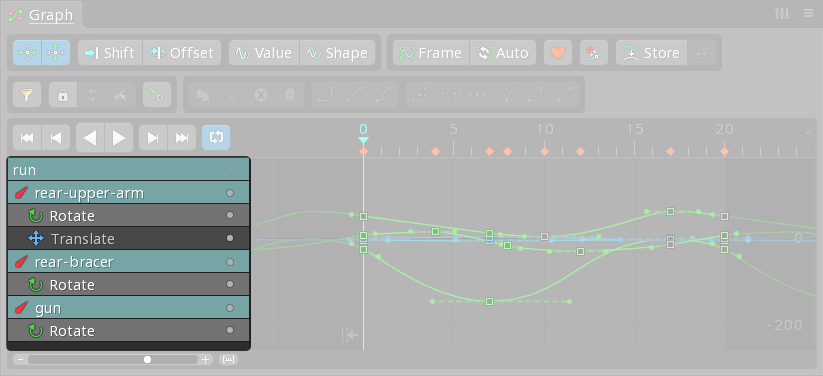
그래프 행 위로 마우스 휠을 스크롤하면 위 또는 아래로 스크롤됩니다. 뷰포트와 유사하게 마우스 오른쪽 버튼으로 드래그하여 그래프 행을 위아래로 이동합니다.
## 개요 행
그래프의 첫 번째 행은 "개요 행"이며 애니메이션 이름이 표시됩니다. 개요 행에 대한 표시점을 설정하면 현재 그래프에 표시된 모든 행에 대해 표시점이 설정됩니다. 많은 곡선이 표시되면 그래프가 복잡해질 수 있으며 [도프시트](/spine-dopesheet)를 사용하는 것이 더 쉬울 수 있습니다.
애니메이션 이름을 클릭하면 다른 애니메이션을 선택해야 할 때 유용할 수 있지만, [애니메이션 뷰](/spine-animations-view)가 훨씬 더 빠릅니다.
프로젝트에 여러 스켈레톤이 있는 경우 각 스켈레톤의 행 위에 개요 행이 나타납니다. 트리에서 스켈레톤을 숨기면 그래프에서도 숨겨집니다.
애니메이션 이름을 클릭하여 트리에서 애니메이션을 선택합니다.
## 뼈 행
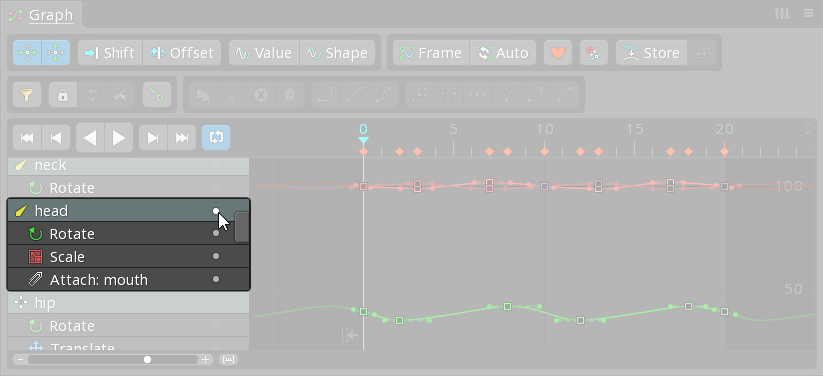
키는 키가 지정된 속성과 가장 관련 있는 뼈별로 그룹화됩니다. 뼈 행에 대한 표시점을 설정하면 뼈 행 아래의 모든 속성 행에 대해 표시점이 설정됩니다.
뼈를 선택해도 그래프 행이 변경되지 않으므로, 그래프가 [잠금](#잠금) 상태일 때 뼈 이름을 클릭하는 것이 더 유용합니다.
뼈 이름을 클릭하여 뷰포트에서 뼈를 선택합니다. `ctrl`(Mac의 경우 `cmd`) 키를 길게 눌러 선택을 전환하거나 여러 뼈를 선택합니다.
뼈 행을 위 또는 아래로 드래그하여 그래프에서 뼈 행의 [순서](#행-순서)를 변경할 수 있습니다.
## 속성 행
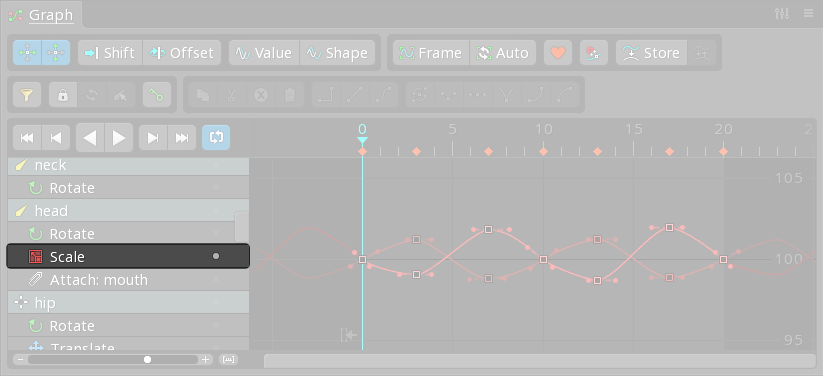
뼈 행 아래에는 키가 지정된 각 속성에 대한 속성 행이 있습니다. 속성 행에 대한 표시점을 설정하면 해당 속성에 대한 곡선이 그래프에 표시됩니다. 단일 속성에는 여러 곡선이 있을 수 있습니다.
[뼈 변형](/spine-tools#뼈-변형) 속성의 이름을 클릭하면 해당 [변형 툴](/spine-tools#변형-툴)도 선택되어 새 키를 더 빠르게 설정할 수 있습니다.
속성 이름을 클릭하여 뷰포트 또는 트리에서 항목을 선택합니다. `ctrl`(Mac의 경우 `cmd`) 키를 길게 눌러 선택을 전환하거나 여러 항목을 선택합니다.
## 기타 행
[드로우 오더](/spine-keys#드로우-오더) 및 [이벤트](/spine-keys#이벤트)에 대한 행은 뼈와 관련이 없으므로, 이러한 행에 키가 있는 경우 그래프 하단에 표시됩니다. 이러한 행은 [그래프 필터](#필터)를 사용하여 숨길 수 있습니다.
# 내용
그래프에는 표시되는 뼈 행을 제어하는 두 가지 모드(잠금 해제 및 잠금)가 있습니다.
## 잠금 해제
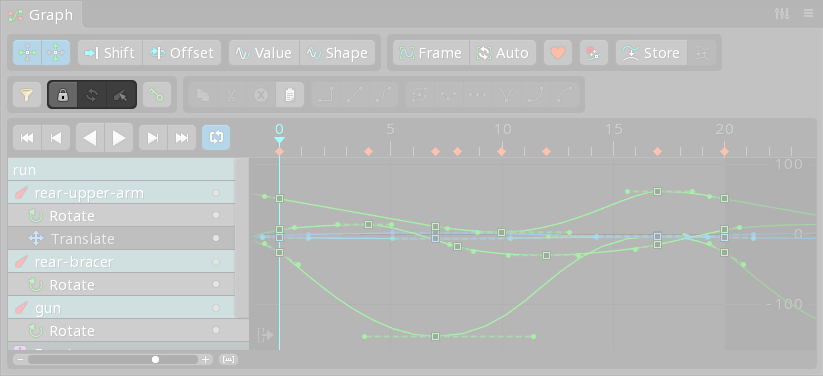
모든 뼈 행을 보려면 `spacebar`, `escape`를 누르거나 뷰포트에서 아무 곳이나 두 번 클릭하여 [선택을 취소](/spine-tools#선택-취소)합니다.
그래프는 기본적으로 잠금 해제되어 있습니다. 잠금이 해제되면 표시되는 뼈 행은 뷰포트 또는 트리 선택에 따라 다릅니다. 뼈(또는 뼈 아래의 항목)가 선택되면, 해당 뼈에 대한 뼈 행만 표시되고 뼈의 표시점은 자동으로 설정됩니다.
뷰포트나 트리에서 뼈를 선택하지 않으면 모든 뼈 행이 표시됩니다. 뼈가 몇 개만 있는 경우 뼈의 표시점은 자동으로 설정됩니다. 그러나 많은 뼈가 있는 경우에는 첫 번째 뼈의 표시점만 설정됩니다. 이는 한 번에 많은 뼈의 모든 곡선을 보는 것이 일반적으로 유용하지 않기 때문입니다.
잠금 해제된 그래프를 사용하면 한 번에 하나의 뼈에 대한 키만 볼 필요가 있을 때 유용합니다. 여러 뼈에서 작업할 때 그래프 내용을 잠그면 더 편리할 수 있습니다.
## 잠금

잠금 버튼을 클릭하여 그래프를 잠그고 표시되는 뼈 행을 유지합니다. 잠긴 상태에서 뷰포트 또는 트리 선택을 변경해도 표시되는 뼈 행에는 영향을 미치지 않습니다.
그래프를 잠그면 여러 뼈 또는 특정 뼈 세트에서 작업할 때 유용하므로 다른 뼈를 선택하는 동안 여러 뼈 행을 볼 수 있습니다.
#### 새로 고침

새로 고침 버튼을 클릭하면 그래프를 업데이트하여 현재 선택 항목에 대한 뼈 행이 표시됩니다. 이 옵션은 그래프를 잠금 해제하고 다시 잠그는 것과 같습니다.
#### 선택

선택 버튼을 클릭하면 현재 표시된 모든 뼈 행에 대한 뷰포트의 뼈가 선택됩니다. 뼈를 선택하고, 선택 항목을 수정한 다음, 새로 고침을 클릭하여 그래프에 표시된 뼈 행을 변경하는 것이 유용할 수 있습니다.
## 순서
뼈 행은 뼈가 선택된 순서에 따라 그래프에 나타납니다. 뼈 행은 위 또는 아래로 드래그하여 재정렬할 수 있습니다.
# 필터
그래프를 필터링하여 선택한 속성의 유형만 표시할 수 있습니다. 필터 버튼을 클릭하여 표시할 속성 유형을 선택합니다. 필터가 활성화되면 필터 버튼은 빨간색이 됩니다.
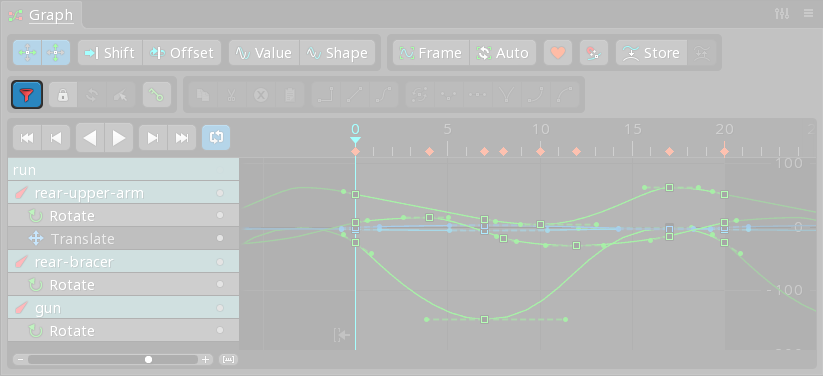
`ctrl`(Mac의 경우 `cmd`) 키 또는 `shift` 키를 길게 눌러 여러 필터를 선택합니다. `Reset` 버튼을 클릭하면 모든 필터가 선택됩니다.
`Current tool`이 활성화되면 현재 [변형 툴](/spine-tools#변형-툴)에 해당하는 [뼈 변형](/spine-tools#뼈-변형) 속성만 표시됩니다.
필터 버튼을 마우스 오른쪽 버튼으로 클릭하여 필터를 켜거나 끕니다.
# 곡선
키는 그래프에 정사각형으로 표시됩니다. X축의 위치는 키의 [프레임](/spine-keys#프레임)을 나타내며 그래프 맨 위에 있는 타임라인을 나타냅니다. Y축의 위치는 키의 값을 나타내며 그래프의 오른쪽 가장자리에 있는 레이블을 나타냅니다.
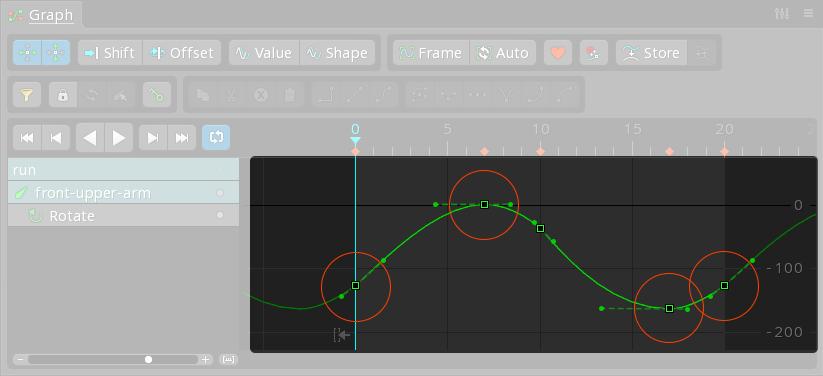
키 사이에 선이 그려져 키 사이에 값이 어떻게 변하는지 보여줍니다.
곡선이 급격하게 구부러지거나 매우 크면 곡선을 구성하는 직선 세그먼트를 볼 수 있습니다. 이것은 버그가 아닙니다. 그래프에서는 런타임 시 곡선이 어떻게 근사화되는지 정확히 보여줍니다. 곡선이 충분히 매끄럽지 않으면 다른 키를 추가하여 쉽게 교정할 수 있습니다.
그래프에 여러 곡선이 표시되면 일부 곡선이 다른 곡선 뒤에 나타날 수 있습니다. 키 또는 핸들을 선택하거나 마우스 커서로 가리키면 해당 곡선이 맨 위에 그려집니다.
## 반복
[반복](/spine-keys#반복)이 비활성화되면 설정 포즈는 첫 번째 키 왼쪽에 표시되고 마지막 키 값은 마지막 키 오른쪽에 표시됩니다.
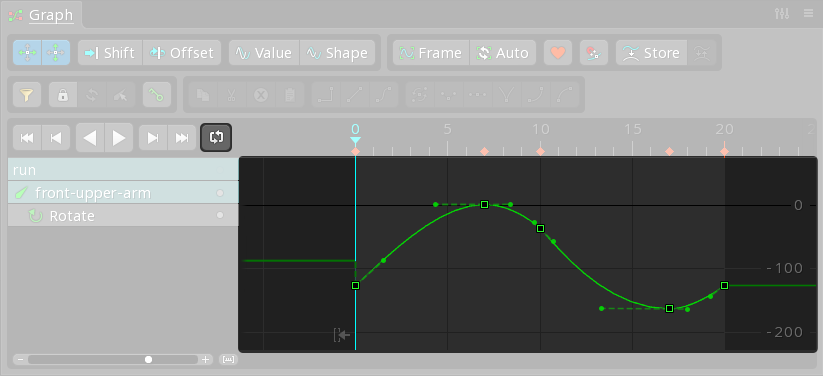
반복이 활성화되면 애니메이션 전후에 곡선이 흐릿하게 표시되어 애니메이션의 시작과 끝에서 전환을 볼 수 있습니다. 또한 첫 번째 키와 마지막 키의 값이 같고 베지어인 경우 핸들이 반대쪽 키에 표시됩니다.
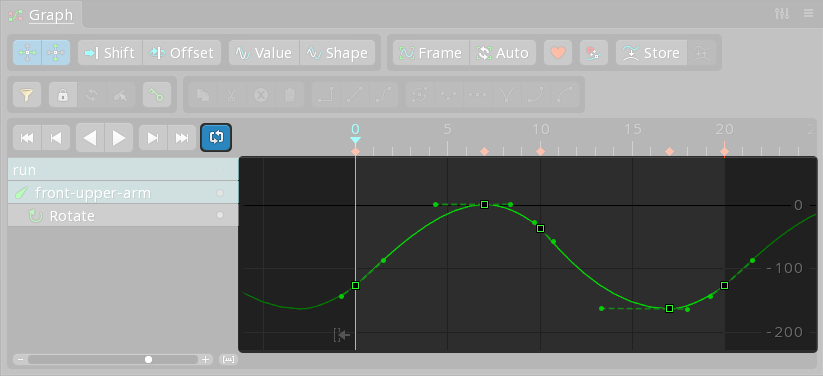
그래프 하단의 프레임 0 아래에 있는 화살표 버튼은 프레임 0 앞에 더 많은 공간을 추가합니다.
## 속성 분리
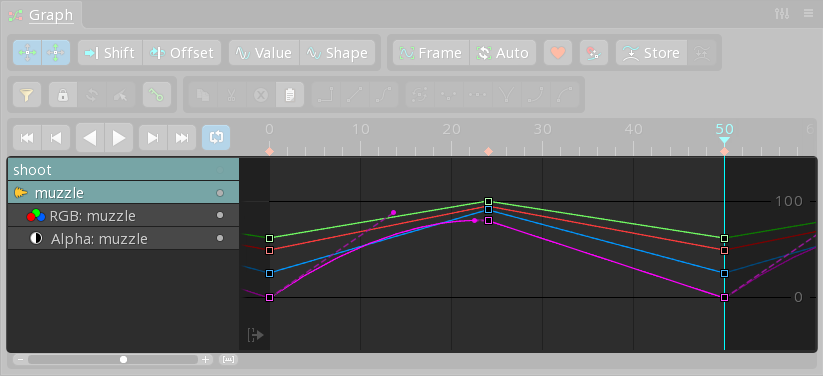
단일 속성에는 여러 곡선이 있을 수 있습니다. 예를 들어, RGBA 속성에는 적색, 녹색, 청색 및 알파의 4가지 곡선이 있습니다. 속성의 각 키는 모든 곡선에 대한 값을 저장하지만 베지어 곡선을 사용할 때 각 곡선에는 독립적으로 조정할 수 있는 곡선 자체의 핸들이 있습니다.
일반적으로 단일 속성으로 함께 키가 지정되는 일부 값은 "분리"될 수 있으므로 각 값에 독립적으로 키를 지정할 수 있습니다. 뼈 변형 [X 및 Y](/spine-keys#X-및-Y-분리)와 슬롯 [색상 및 알파](/spine-keys#색상-및-알파-분리) 속성을 분리할 수 있습니다.
## 곡선 유형
각 키에는 키와 다음 키 사이의 보간을 결정하는 "곡선 유형"이 있습니다. 곡선 유형을 설정하려면 하나 이상의 키를 선택한 다음 곡선 유형 버튼 중 하나를 클릭합니다.
#### 계단형
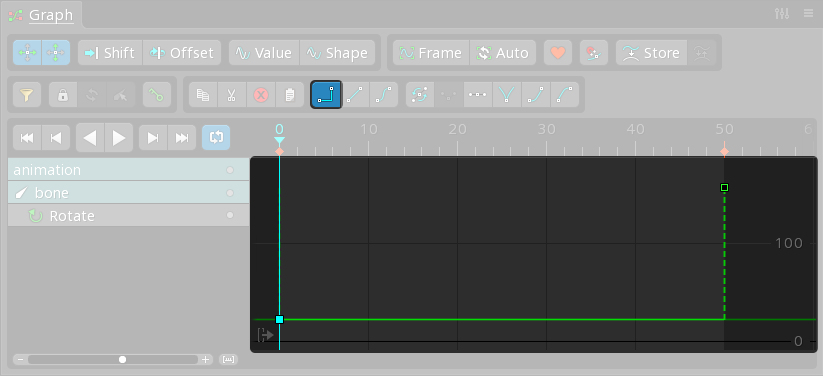
계단형 곡선 유형은 다음 키에 도달할 때까지 키의 값을 유지합니다.
#### 선형
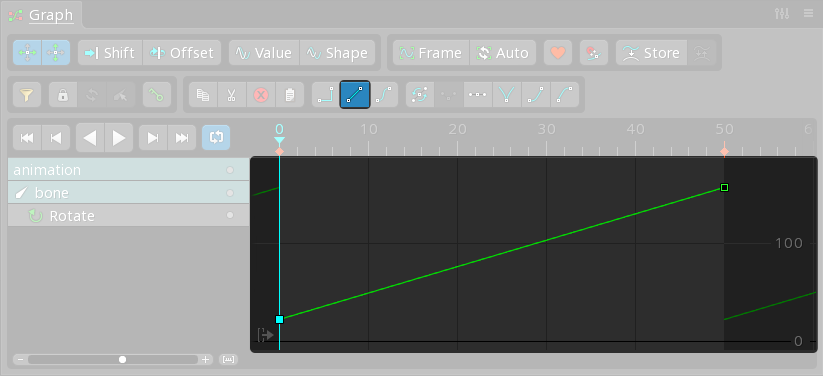
선형 곡선 유형은 직선을 사용하여 키 사이를 보간합니다. 즉, 타임라인 위치가 키에서 다음 키로 이동할 때 값이 일정한 속도로 변합니다.
#### 베지어
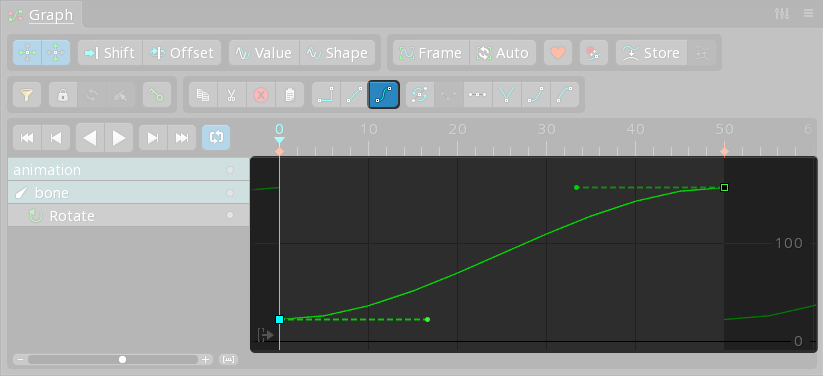
베지어(`bez-ee-ay`로 발음) 곡선 유형은 베지어 곡선을 사용하여 키 값 사이를 보간합니다. 곡선에는 드래그하여 키 사이에 값이 변하는 속도를 사용자 지정할 수 있는 두 개의 핸들이 있습니다.
선택한 키가 이미 베지어인 경우 베지어 버튼을 클릭하면 핸들이 기본 위치로 재설정됩니다.
## 사전 설정
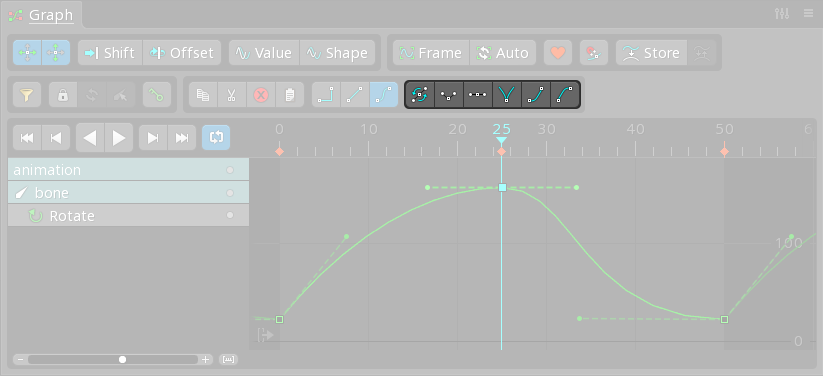
베지어 핸들의 위치를 지정할 수 있는 여러 사전 설정 버튼이 제공됩니다. 또한 아직 곡선 유형이 설정되지 않은 경우 이러한 버튼을 클릭하면 베지어로 설정됩니다.
#### 자동

활성화되면 핸들이 자동으로 설정됩니다. 핸들 아이콘이 삼각형으로 바뀌고 키 전후의 키 값에 따라 핸들의 각도가 자동으로 조정됩니다. 핸들을 수동으로 움직이면, 수동 핸들로 다시 바뀝니다.
자동 핸들은 종종 좋은 결과를 제공합니다. 먼저 자동 핸들을 적용한 다음 필요한 경우에만 수동으로 조정하는 것이 유용할 수 있습니다.
#### 분리

활성화하면 핸들이 분리되어 핸들을 움직여도 키의 반대쪽에 있는 핸들에 영향을 주지 않습니다. 키의 값 전환이 매끄럽지 않은 경우 곡선에 뾰족한 끝점이 발생할 수 있습니다.
`alt`(Mac의 경우 `option`) 키를 길게 누른 후 핸들을 드래그하면 핸들이 분리됩니다. 드래그하는 동안 `alt` 키를 누르면 별도의 핸들을 켜고 끌 수 있습니다.
#### 플랫

핸들을 플랫하게 이동하여 키와 수직으로 정렬합니다.
#### 바운드

핸들을 분리한 후 이전 키와 다음 키 방향을 대략적으로 가리키도록 핸들을 이동합니다. 이 옵션은 공이 바운드할 때와 같이 갑자기 방향을 바꿀 때 유용할 수 있습니다.
#### 이지아웃

키 근처에서 값이 더 느리게 변경되도록 핸들을 이동합니다.
#### 이지인

다음 키 근처에서 값이 더 천천히 변경되도록 핸들을 이동합니다.
# 탐색
[자동 확대/축소](#자동)를 활성화하면 그래프 뷰를 수동으로 조정할 필요가 크게 줄어듭니다.
그래프 뷰에는 표시점이 설정된 [그래프 행](#행)의 곡선이 표시됩니다. [뷰포트](/spine-ui#뷰포트)와 마찬가지로 이동 및 확대/축소하여 곡선 영역을 탐색할 수 있습니다.
마우스 오른쪽 버튼이나 단축키를 사용하여 [이동](/spine-ui#이동)합니다.
마우스 휠이나 단축키를 사용하여 X축과 Y축을 둘 다 같은 양으로 [확대/축소](/spine-ui#확대-축소)합니다. 각 축을 다른 양으로 확대/축소하려면 마우스 오른쪽 버튼으로 드래그하면서 `alt`(Mac의 경우 `option`) 키를 길게 누릅니다.
## 프레임
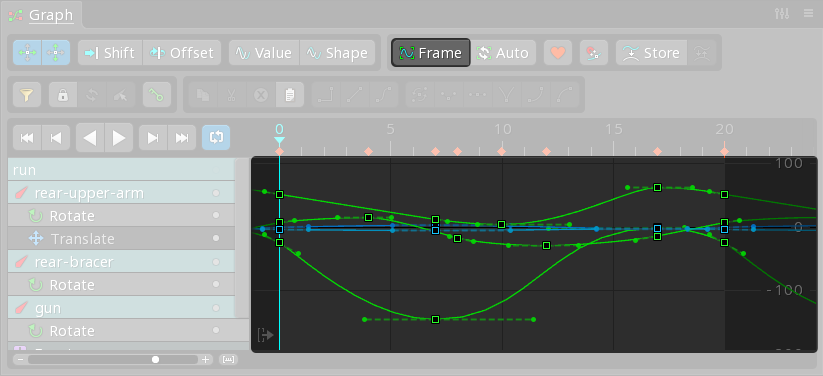
`Frame` 버튼을 클릭하면 그래프 뷰가 확대/축소되고 이동되어 모든 곡선이 표시됩니다. 그래프에서 키 또는 핸들을 선택하면 그래프 뷰가 확대/축소되고 이동되어 해당 곡선만 표시됩니다.
## 자동
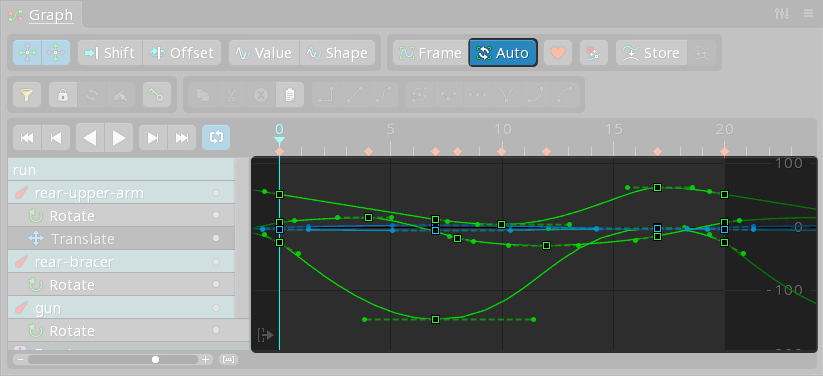
`Auto`가 활성화되면 그래프 뷰가 자동으로 확대/축소되어 모든 곡선이 계속 표시됩니다. Spine에서는 지능형 자동 확대/축소를 사용하여 불필요한 조정을 방지합니다. 확대/축소는 수동으로도 조정할 수 있습니다.
그래프 뷰를 수동으로 조정할 필요가 크게 줄어들기 때문에 대부분의 경우 `Auto`를 활성화하는 것이 일반적입니다.
# 선택
클릭하여 키 또는 핸들을 선택합니다. 키의 경우, 이렇게 하면 [키로 이동](/spine-settings#키2로-이동)이 활성화된 경우 타임라인 위치가 선택한 키로도 설정됩니다. `ctrl`(Mac의 경우 `cmd`) 키를 길게 눌러 선택을 전환하거나 여러 키 또는 핸들을 선택합니다.
키를 클릭했을 때 그래프가 [잠금](#잠금) 상태이면, 키에 대한 항목이 뷰포트나 트리에서 선택됩니다. 이렇게 하면 선택한 키를 더 쉽게 수정할 수 있습니다.
키를 마우스 오른쪽 버튼으로 클릭하여 뷰포트 또는 트리에서 키에 대한 항목을 선택합니다. 그래프가 잠금 해제된 후 많은 곡선이 표시될 때, 키를 마우스 오른쪽 버튼으로 클릭하면 그래프가 변경되어 해당 키와 관련된 뼈의 곡선만 표시됩니다.
키 또는 핸들이 선택되면, `ctrl+A`(Mac의 경우 `cmd+A`)를 눌러 동일한 곡선에 있는 모든 키 또는 핸들을 선택합니다. 다시 눌러 그래프에 표시된 모든 키 또는 핸들을 선택합니다.
그래프에서 키를 선택하면 도프시트에서 동일한 키가 선택됩니다. 마찬가지로 도프시트에서 키를 선택하면 그래프에서도 동일한 키가 선택됩니다.
## 동기화
도프시트 [동기화](/spine-dopesheet#동기화)가 활성화되면, 도프시트에는 그래프에 표시되는 곡선의 행이 표시됩니다. 경우에 따라서는 도프시트를 사용하여 키, 특히 도프시트 [개요 행](/spine-dopesheet#개요-행)을 이동하는 것이 더 쉬울 수 있습니다.
## 상자 선택
키 또는 핸들을 선택하지 않은 경우, 빈 공간에서 상자 선택 키로 드래그합니다. 먼저 `spacebar` 또는 `escape`를 누르거나 그래프의 빈 공간을 클릭하여 [선택을 취소](/spine-tools#선택-취소)해야 할 수도 있습니다.
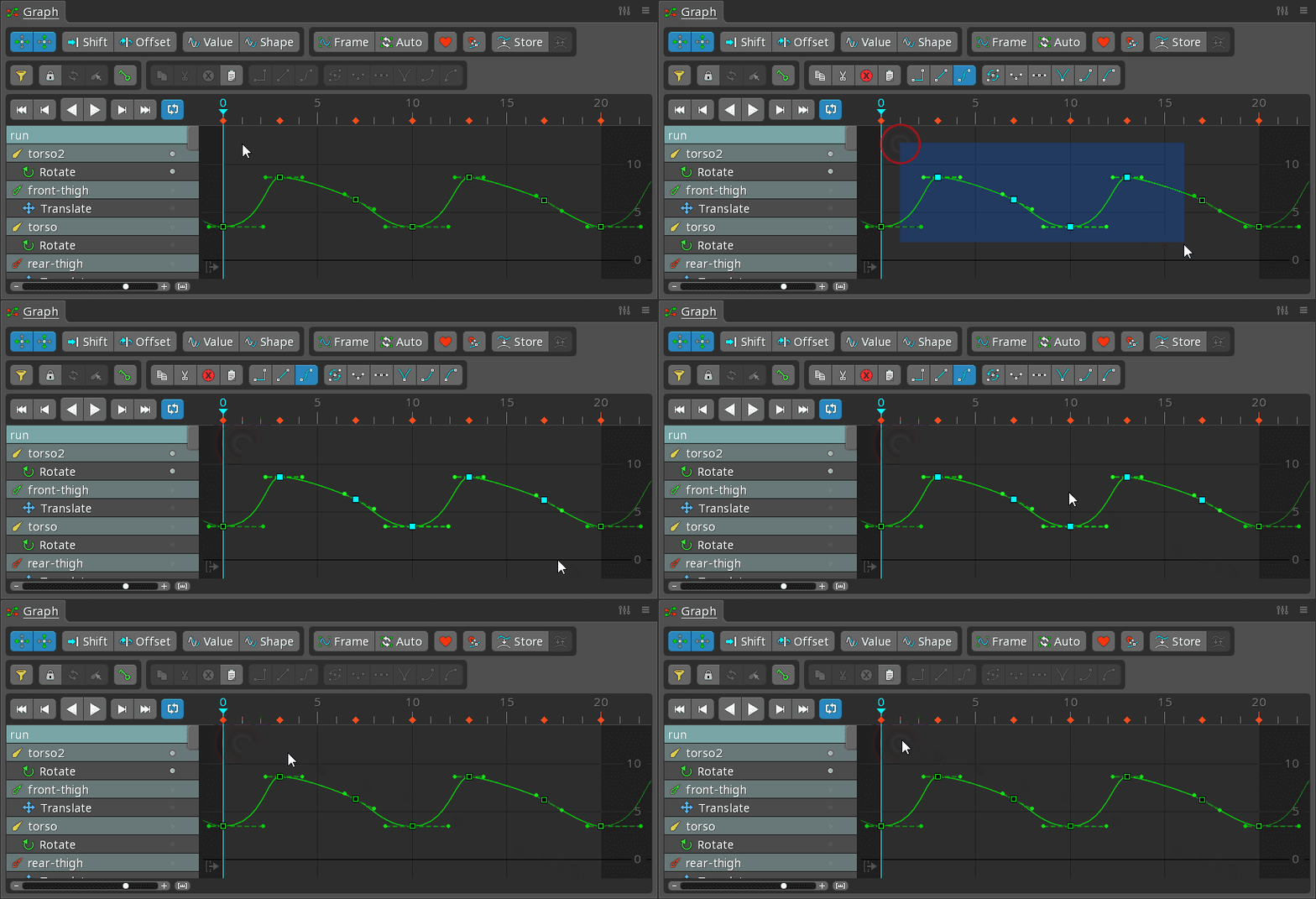
드래그하기 전에 `ctrl`(Mac의 경우 `cmd`) 키를 길게 눌러 키 또는 핸들 위에서 시작하는 상자 선택을 만듭니다.
상자 선택 핸들을 드래그하려면 먼저 핸들을 선택한 다음 드래그하기 전에 `ctrl`(Mac의 경우 `cmd`) 키를 길게 눌러 상자 선택을 만듭니다.
상자 선택을 뒤에 남겨두지 않고 상자 선택을 드래그하려면 마우스 버튼을 빠르게 끌어서 놓습니다. 키를 선택할 때 상자 선택을 유지하려면 마우스 버튼을 놓기 전에 드래그한 다음 잠시 멈춥니다.
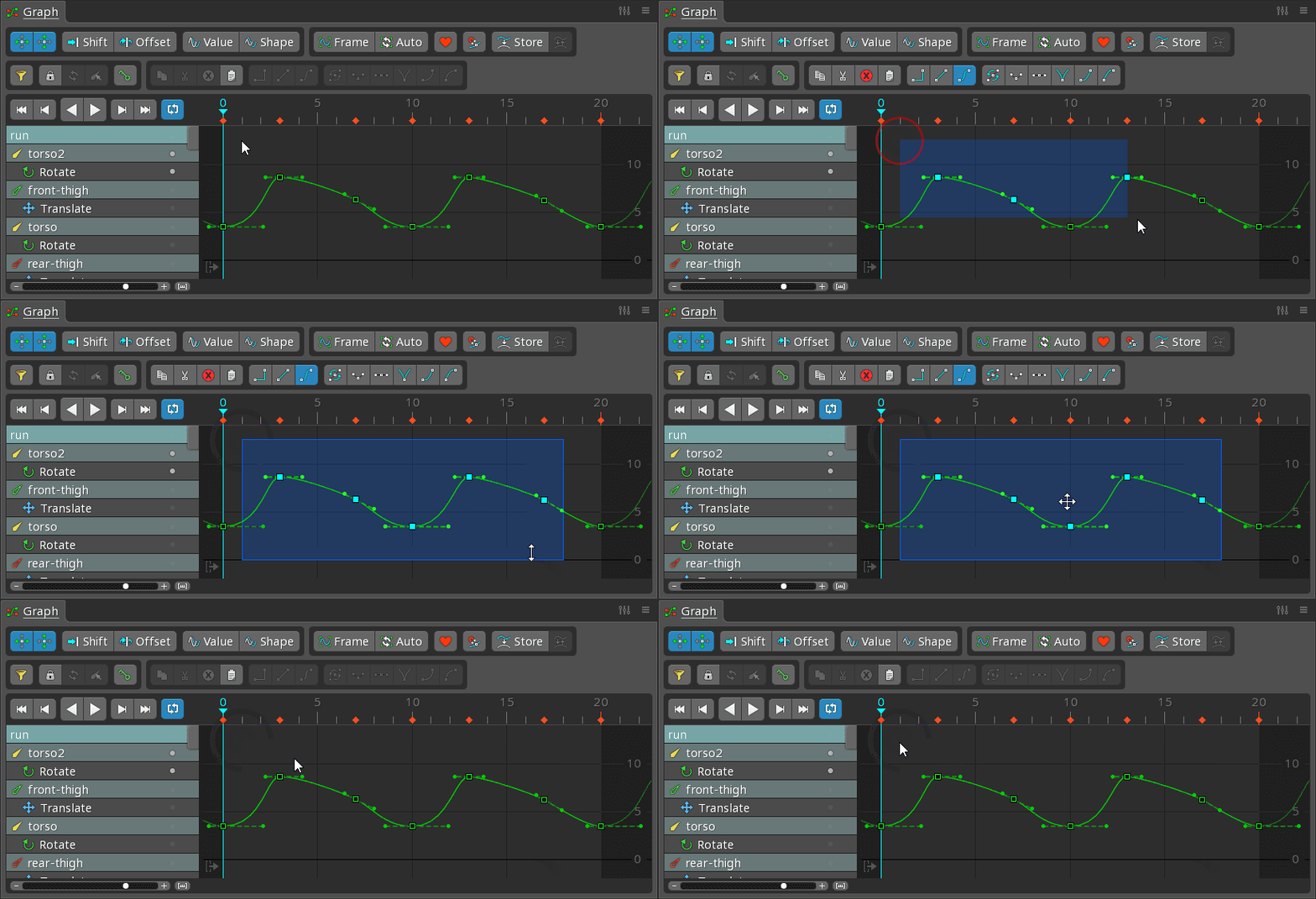
상자 선택 영역의 에지를 드래그하여 선택한 키의 크기를 조정할 수 있습니다. 크기 조정을 이용하여 왼쪽 에지가 오른쪽 에지를 지나치도록 이동하거나 오른쪽 에지가 왼쪽 에지를 지나치도록 이동하여 키의 순서를 뒤바꿀 수 있습니다.
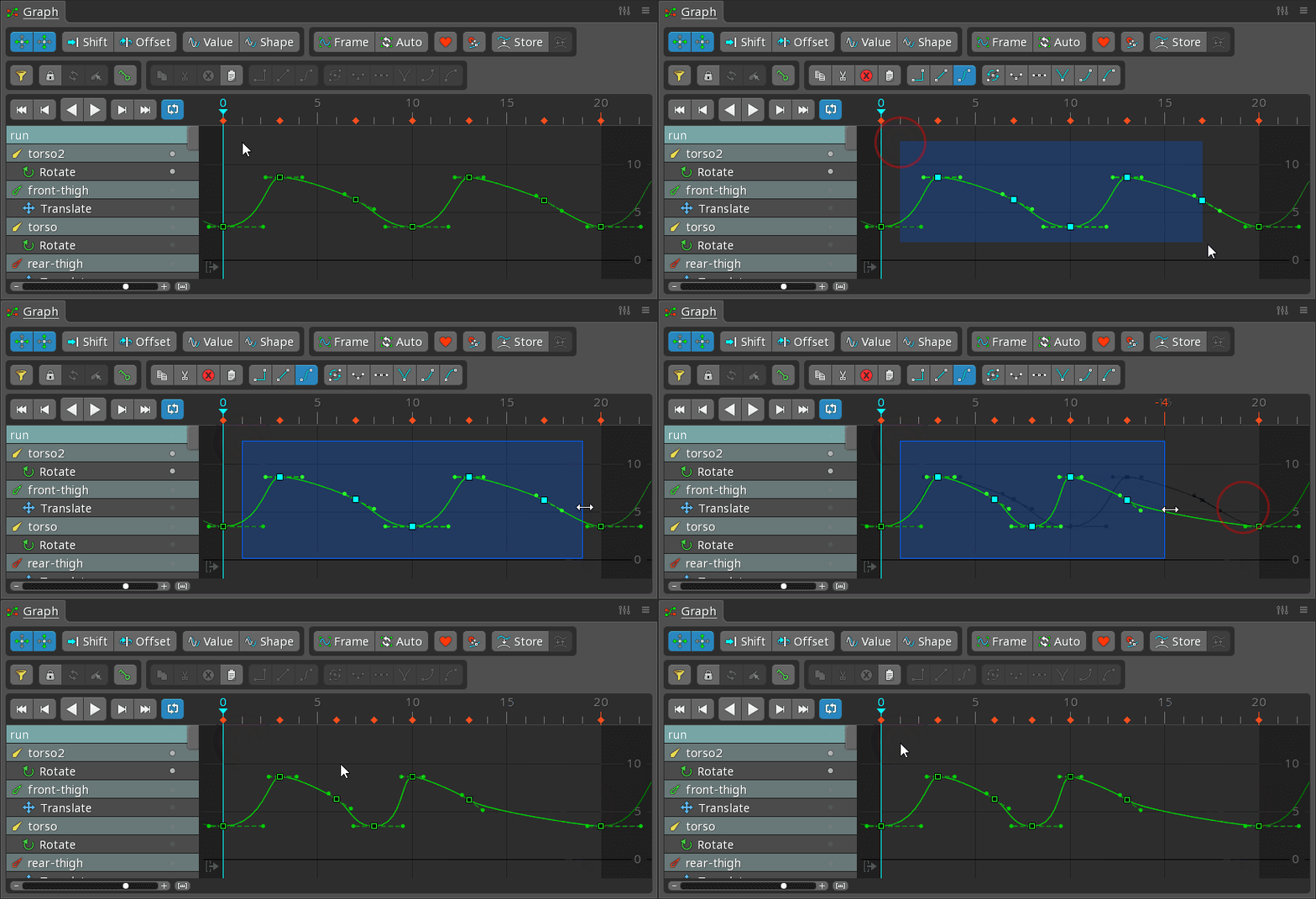
상자 선택을 만들거나 크기를 조정할 때 `shift` 키를 길게 눌러 [프레임 스내핑](/spine-keys#프레임-스내핑)을 비활성화합니다.
# 키 조작
선택한 키와 핸들은 드래그하여 이동할 수 있습니다. [드래그하여 편집](/spine-settings#드래그하여-편집)이 활성화되면 빈 공간에서 드래그하여 조정할 수 있습니다. 드래그를 시작할 때 `ctrl+shift`(Mac의 경우 `cmd+shift`) 키를 길게 눌러 선택한 키를 복제합니다. 드래그하면서 `shift` 키를 길게 눌러 [프레임 스내핑](/spine-keys#프레임-스내핑)을 비활성화합니다.
두 번 클릭하여 키를 삭제합니다.
핸들을 드래그할 때, 드래그하면서 `alt`(Mac의 경우 `option`) 키를 눌러 [분리](#분리)를 전환합니다. 길이만 조정하려면 `shift` 키를 길게 누릅니다. 두 핸들의 길이를 동시에 조정하려면 `ctrl+shift`(Mac의 경우 `cmd+shift`) 키를 길게 누릅니다.
## 새 키
일반적으로 새 키에는 선형 곡선 유형이 할당됩니다. 그러나 키가 베지어 또는 계단형을 사용하는 키 사이에 배치되면 새 키에는 베지어 또는 계단형 곡선 유형이 대신 할당됩니다. 베지어에 이 옵션이 적용되면 이전 키, 새 키 및 다음 키에 대한 핸들이 조정되어 곡선이 변경되지 않습니다. 이렇게 하면 곡선을 변경하지 않고 애니메이션 중간에 새 키를 추가할 수 있습니다.
## 축
축 버튼을 사용하면 키 이동을 위/아래 또는 왼쪽/오른쪽으로만 제한할 수 있습니다.
## 스내핑
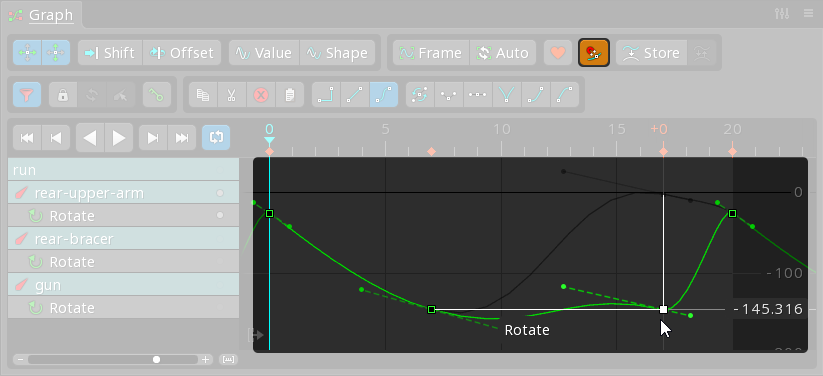
키를 위 또는 아래로 이동하면, 키는 키의 원래 프레임에 수평으로 스냅됩니다. 이렇게 하면 부수적으로 키의 프레임을 변경하지 않고도 키 값을 변경할 수 있습니다.
키를 왼쪽이나 오른쪽으로 이동하면, 키는 키의 원래 값에 수직으로 스냅됩니다. 이렇게 하면 키의 값을 부수적으로 변경하지 않고 키의 프레임을 변경할 수 있습니다.
키 스내핑이 활성화되면 키 값이 다른 키에 스냅됩니다. 이 옵션은 키가 다른 키와 동일한 값을 가져야 할 때 도움이 될 수 있습니다. 키 스내핑은 모든 키에 스냅될 수 있지만 같은 곡선에 있는 키에 먼저 스냅됩니다. 특정 키에 스냅되도록 하려면 먼저 마우스로 키를 잠시 가리킨 다음 원하는 키를 이동하며 마우스가 가리킨 키에 스냅되는 것이 더 좋습니다.
키 스내핑은 `shit+alt`(Mac의 경우 `shit+option`) 키를 길게 눌러 일시적으로 활성화 또는 비활성화할 수 있습니다.
스내핑이 적용되면 흰색 선이 표시됩니다.
## 클립보드 버튼
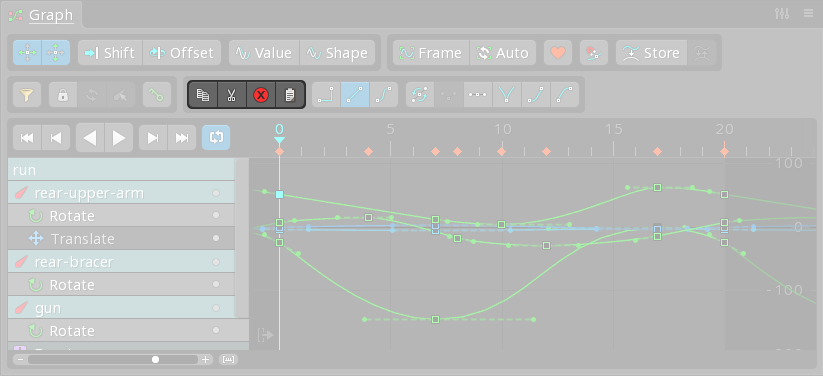
[클립보드 버튼](/spine-keys#클립보드-버튼)을 참조하십시오.
## 이동
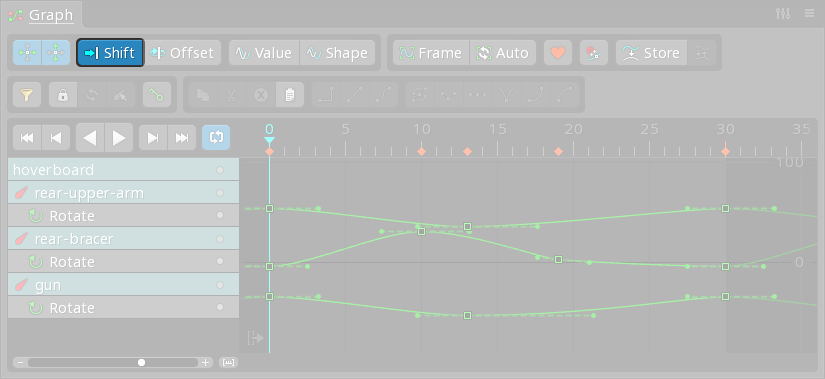
[이동](/spine-keys#이동)을 참조하십시오.
## 오프셋
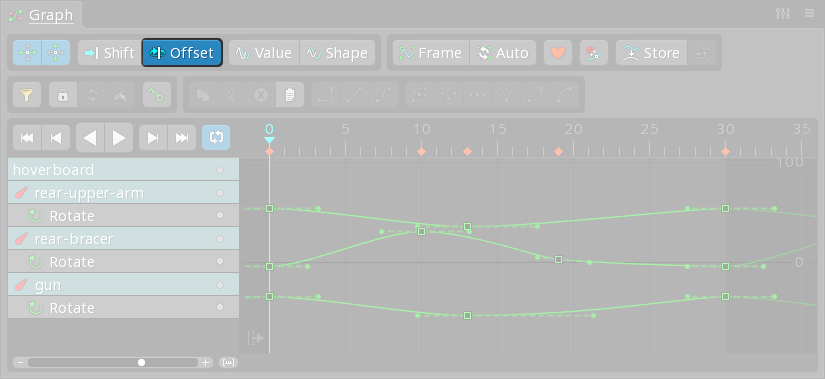
[오프셋](/spine-keys#오프셋)을 참조하십시오.
## 키 표시
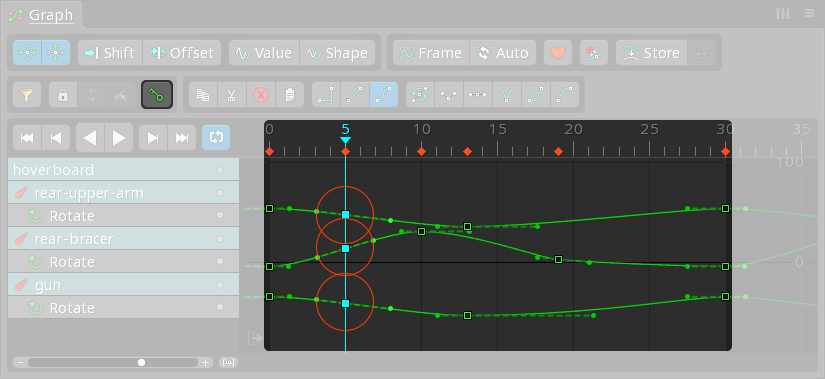
[키 표시](/spine-keys#키-표시)를 참조하십시오.
## 핸들 모드
타이밍을 조정하기 위해 키를 왼쪽이나 오른쪽으로 이동하면, 일반적으로 핸들은 그대로 유지되고 특히 핸들이 플랫하지 않은 경우 곡선이 망가질 수 있습니다. Spine에서는 두 가지 핸들 모드를 제공하여 이동되고 있는 키의 핸들과 인접 키의 핸들이 자동으로 조정될 수 있도록 합니다. 이렇게 하면 키를 이동한 후 핸들을 조정할 필요가 줄어듭니다.
#### 값
활성화되면 핸들의 크기가 수평으로 조정됩니다. 곡선이 도달한 최소값과 최대값은 동일하게 유지됩니다.
#### 모양
활성화되면 핸들이 이동되어 곡선의 원래 모양이 유지됩니다. 곡선이 도달한 최소값과 최대값은 변경될 수 있습니다.
# 즐겨찾기
[youtube:RUzXpwwt6hM]
즐겨찾기 버튼을 클릭하면 즐겨 찾는 슬라이더가 표시되며, 이 슬라이더는 이전 키 또는 다음 키와 유사한 브레이크다운 포즈를 만드는 데 도움이 되는 워크플로 도구입니다.
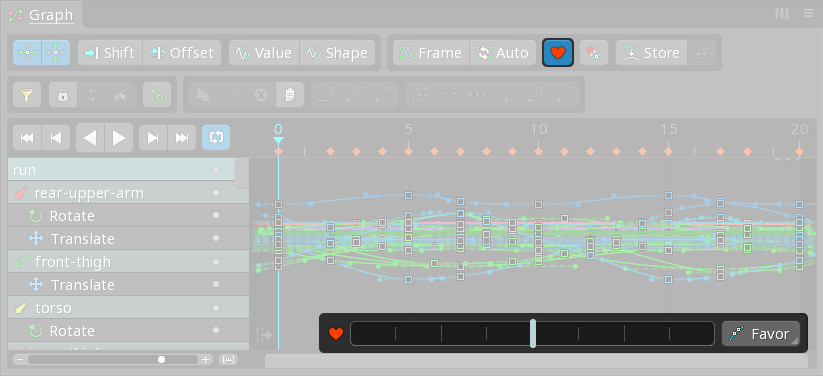
브레이크다운 포즈는 중간 포즈입니다. 이 포즈 자체로는 작동되지 않으며, 동작을 설명하기 위해서는 주요 포즈가 필요합니다. 주요 포즈는 *무엇*이 일어나고 있는지 설명하고, 주요 포즈 사이에 브레이크다운 포즈는 *어떻게* 일어나고 있는지 알려줍니다. 즉, 어떤 부분이 먼저, 얼마나 멀리, 어떤 방향으로 움직이는지 등을 의미합니다. 브레이크다운 포즈는 기본 움직임에 흥미를 더하고 애니메이션의 품질을 크게 향상시킵니다.
즐겨 찾는 슬라이더를 사용하려면 타임라인을 두 키 사이에 두고 즐겨 찾는 슬라이더를 드래그합니다. 왼쪽으로 드래그하면 현재 프레임 앞의 키 쪽으로 키가 이동합니다. 오른쪽으로 드래그하면 현재 프레임 뒤의 키 쪽으로 키가 이동합니다. 단축키로 즐겨 찾는 슬라이더를 더 빠르게 사용할 수 있습니다. 사용법에 대한 자세한 내용은 위의 영상을 참조하십시오.
키를 선택한 경우, 즐겨 찾는 슬라이더를 드래그하면 해당 키가 조정됩니다. 키를 선택하지 않은 경우, 즐겨 찾는 슬라이더를 드래그하면 [키 표시](/spine-keys#키-표시)와 같이 보이는 모든 곡선에 대한 키가 설정되고 해당 키가 조정됩니다.
즐겨 찾는 슬라이더에는 키 이동 방법을 제어하는 모드가 있습니다. `Favor` 모드가 가장 자주 사용되지만 다른 모드가 가끔 유용할 수 있습니다.
* `Favor` 이전/다음 키 쪽으로 키를 이동합니다. 여러 키를 선택하면 다음/이전 키에서 더 먼 키가 더 느리게 이동합니다.
* `Blend` Favor`와 같이 이전/다음 키 쪽으로 키를 이동합니다. 여러 키를 선택하면 모든 키가 같은 속도로 이동합니다.
* `Shift` 키를 모두 함께 이동하여 이전/다음 키 쪽으로 키를 이동합니다. 서로 상대적으로 키가 변경되지 않습니다.
* `Linear` 다음/이전 키 사이의 선상에 있는 쪽으로 키를 이동합니다.
* `Average (curve)` 동일한 곡선에서 다음/이전 키의 평균 쪽으로 키를 이동합니다.
* `Average (frame)` 동일한 프레임에서 선택한 다른 키의 평균 쪽으로 키를 이동합니다.
* `Average (all)` 선택한 키가 있는 모든 곡선에 대해 다음/이전 키의 평균 쪽으로 키를 이동합니다.
* `Default` 키를 기본값 쪽으로 이동합니다. 일반적으로 이 값은 0이지만 일부 속성에서는 다른 값을 사용합니다. 예를 들어, 크기 조정에서는 1을 사용합니다.
* `Setup` 설정 포즈 값 쪽으로 키를 이동합니다.
* `Store` 저장된 곡선 쪽으로 키를 이동합니다. [저장](#저장)을 사용하여 저장된 곡선을 설정합니다.
슬라이더의 가장자리를 지나 드래그하면 키가 다음 또는 이전 키 너머로 이동합니다. 이 옵션을 사용하여 오버슛 효과를 얻을 수 있습니다.
하트 아이콘을 클릭하면 슬라이더가 가운데로 재설정됩니다. 이 기능은 선택을 취소한 다음 같은 선택을 다시 하는 것과 같습니다.
# 저장
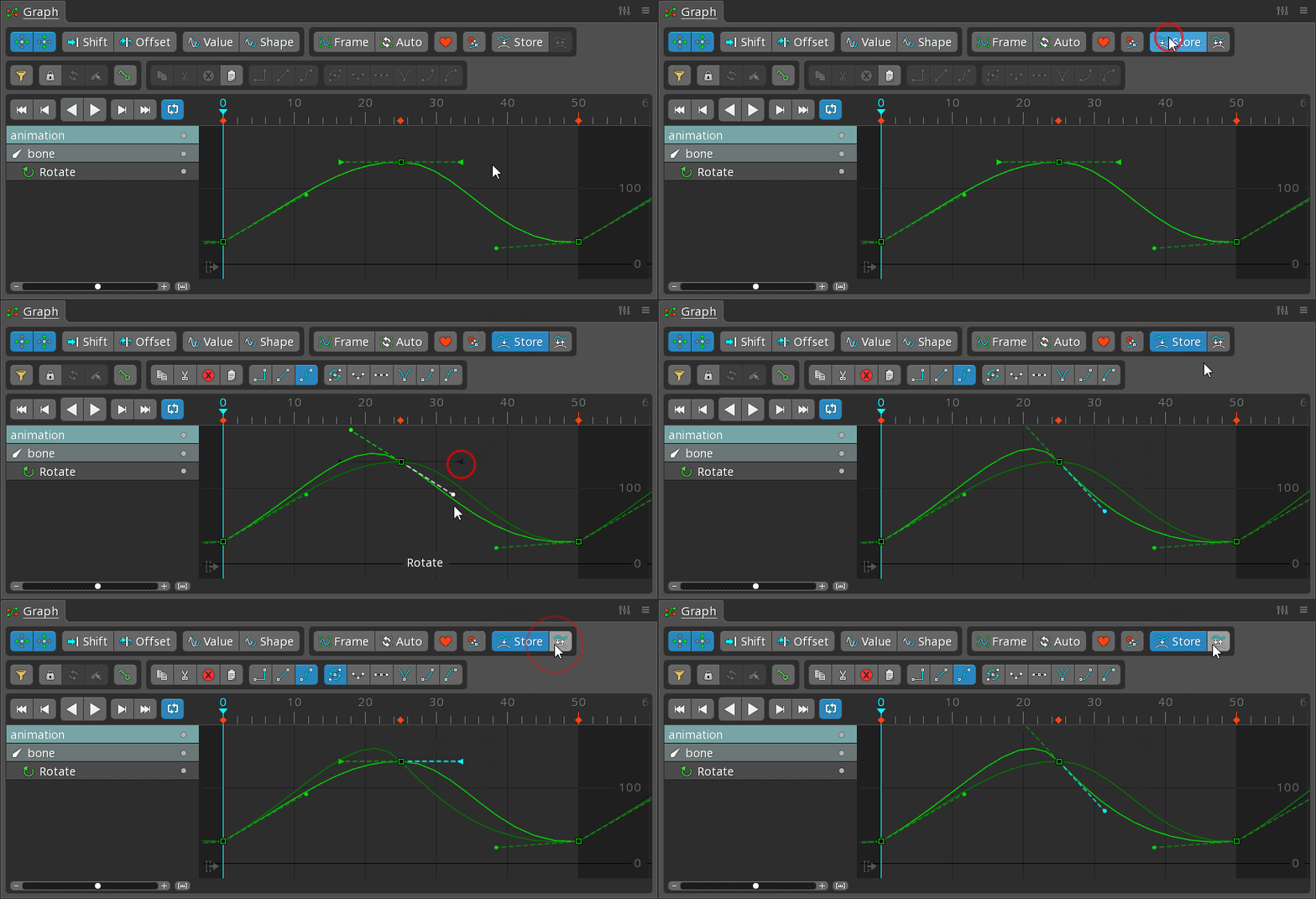
`Store` 버튼을 클릭하면 전체 애니메이션에 대한 현재 키와 핸들이 모두 저장됩니다. 저장된 곡선은 백그라운드에 그려지며 키와 핸들을 조정할 때 참조로 사용할 수 있습니다. `Store`를 다시 클릭하면 저장된 키와 핸들이 지워집니다.
`Swap` 버튼을 클릭하면 저장된 키와 핸들이 현재 키 및 핸들로 바뀝니다.
`Store`하고, 애니메이션을 변경한 다음 `Swap`하여 새 변경 사항이 더 마음에 드는지 확인할 수 있습니다. 또한 `Store` [즐겨찾기](#즐겨찾기) 모드와 함께 사용하여 저장된 곡선 쪽으로 또는 저장된 곡선에서 멀어지는 쪽으로 키를 조정할 수 있습니다.
# 설정 보기
#### 툴바 숨기기
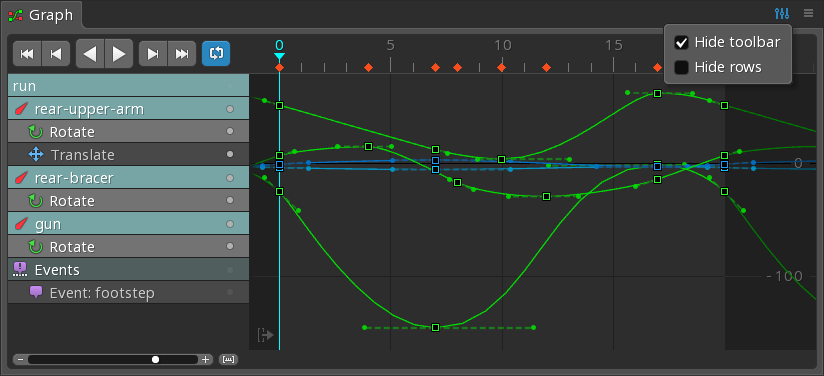
선택하면 그래프 툴바가 숨겨집니다. 툴바 버튼이 필요하지 않거나 단축키를 사용하는 경우 이렇게 하면 세로 공간을 확보할 수 있습니다.
#### 행 숨기기
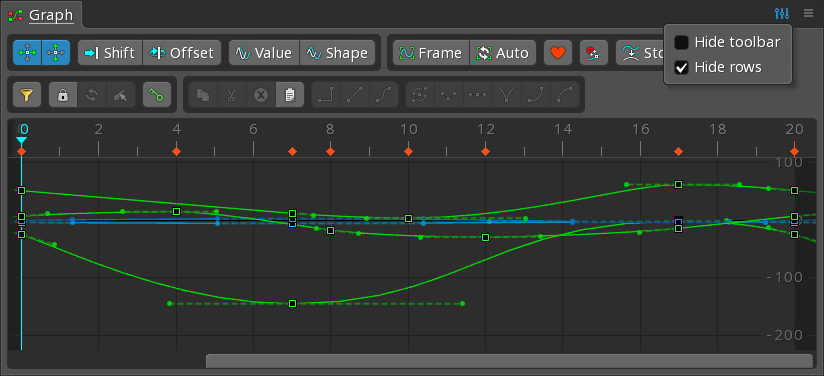
선택하면 그래프 행이 숨겨집니다. 이렇게 하면 가로 공간을 확보할 수 있지만 행이 없으면 표시점을 사용하여 표시되는 곡선을 제어할 수 없습니다.
# 동영상
[youtube:37CeFRzrjqc]
[다음: 메쉬 툴](/spine-mesh-tools)
[이전: 고스팅](/spine-ghosting)
[Spine 사용자 가이드: 목차]