# 시작하기
이 페이지에서는 Spine으로 시작하고 실행하는 데 필요한 이런저런 모든 것들을 간략하게 소개해드리겠습니다.
시작하겠습니다!
## Spine 사용 및 구매
Spine을 구매하였지만 Spine 라이선스 이메일을 분실하신 경우 [Spine 라이선스 복구 페이지](/spine-license-recovery)를 이용하여 검색하십시오.
구매하기 전에 Spine 평가판을 사용하시려면, [Spine 평가판 다운로드 페이지](/spine-download)를 방문하여 사용자의 운영 체제에 맞는 버튼을 클릭한 다음 Spine 평가판을 설치하십시오. Spine 평가판을 사용하면 프로젝트 저장 및 내보내기를 제외하고, Spine 편집기에서 제공하는 모든 기능을 사용해 보실 수 있습니다.
Spine을 구매하시려면 [Spine 웹 스토어](/spine-purchase)로 이동하여 구매하려는 Spine 라이선스를 선택하신 후 결제 절차를 완료하십시오. 그 후에 라이선스 페이지에 대한 링크를 이메일로 보내드립니다. 라이선스 페이지에는 다운로드 링크, 활성화 코드 및 송장이 포함되어 있습니다.
Spine 구매와 관련하여 문제가 발생하거나 질문이 있으시면 [Spine 포럼에 게시](/forum)하거나, [FAQ](/support)를 살펴보거나, [문의](/support#문의)하실 수 있습니다.
## 활성화
Spine을 처음 실행하시면 활성화 코드를 입력하라는 메시지가 표시됩니다.
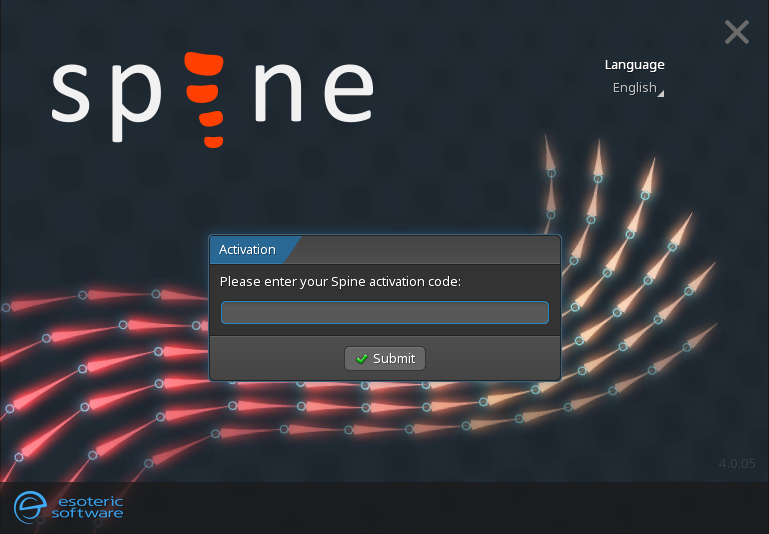
[라이선스 페이지](/spine-license-recovery)에서 활성화 코드를 입력하신 다음 `Submit`을 눌러 Spine 설치를 활성화하십시오.
선택한 편집기 버전을 활성화하고 다운로드하려면 Spine에 인터넷 연결이 필요합니다([프록시 서버](/spine-proxy-server)를 지정할 수 있음). 그 후 Spine을 오프라인으로 실행할 수 있습니다.
## Spine 실행
Spine을 실행하시면 런처 화면이 표시됩니다.
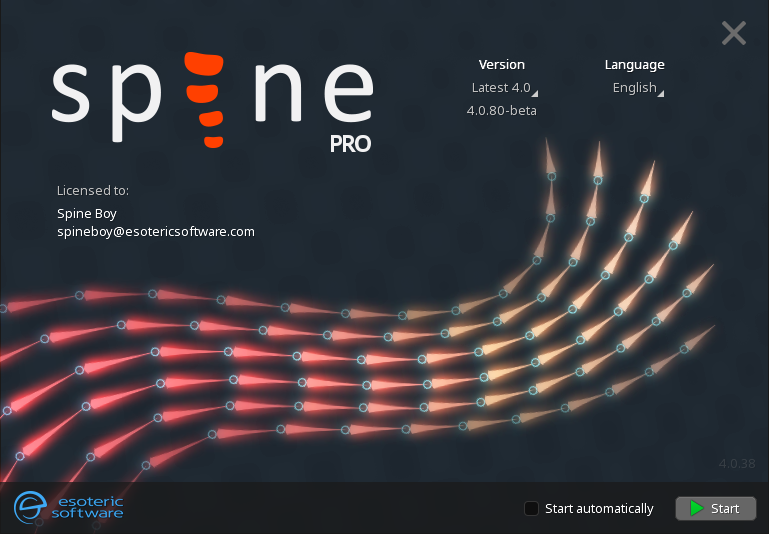
`Start automatically`을 선택하시면 Spine을 실행할 때마다 `Start`를 클릭하실 필요가 없습니다. 이 경우 Spine이 자동으로 시작되지 않도록 하려면 런처 창이 처음 나타날 때 아무 곳이나 클릭하시면 됩니다.
`Start`를 클릭하시기 전에 실행하시려는 사용자 인터페이스 언어와 Spine 편집기 버전을 선택하실 수 있습니다.
### Spine 편집기 버전
안정적인 최신 버전
!!
프로덕션에서 Spine을 사용할 때 Spine 편집기 버전을 Spine 런타임 버전과 일치하도록 명시적으로 설정하시는 것이 좋습니다. 이렇게 하시면 사용 중이신 Spine 런타임 버전과 호환되지 않는 최신 편집기 버전을 잘못 사용하지 않게 됩니다.
자세한 내용은 [버전 관리](/spine-versioning)를 참조하십시오.
버전 선택 상자에서 `Latest stable`을 선택하시면 Spine 편집기의 프로덕션 준비 릴리스인 안정적인 최신 버전이 실행됩니다. 이 옵션은 새로운 사용자에게 적합합니다.
최신 베타 버전
!!
`Latest beta`를 선택하시면 최신 Spine 편집기 베타 버전이 실행됩니다. 베타 버전을 사용하시면 새로운 기능을 사용해 보실 수 있으며 조기에 피드백을 보내실 수 있는 좋은 방법이 될 수 있습니다! I 그러나 모든 Spine 런타임에 대해 내보내기가 아직 지원되지 않을 수 있습니다. 현재 진행 중인 베타 버전이 없는 경우 `Latest beta` 옵션이 표시되지 않습니다.
특정 버전
!!
특정 Spine 편집기 버전을 선택하실 수도 있습니다. 다운로드하신 모든 버전이 표시됩니다. 또는 `Other...`를 클릭하신 다음 당사에서 지금까지 출시한 [모든 버전](/spine-changelog/archive)의 버전 번호를 입력하실 수 있습니다.
버전 및 언어 설정이 마음에 드시면 `Start`를 클릭하셔서 Spine 편집기를 실행하십시오.
## Spine에 오신 것을 환영합니다
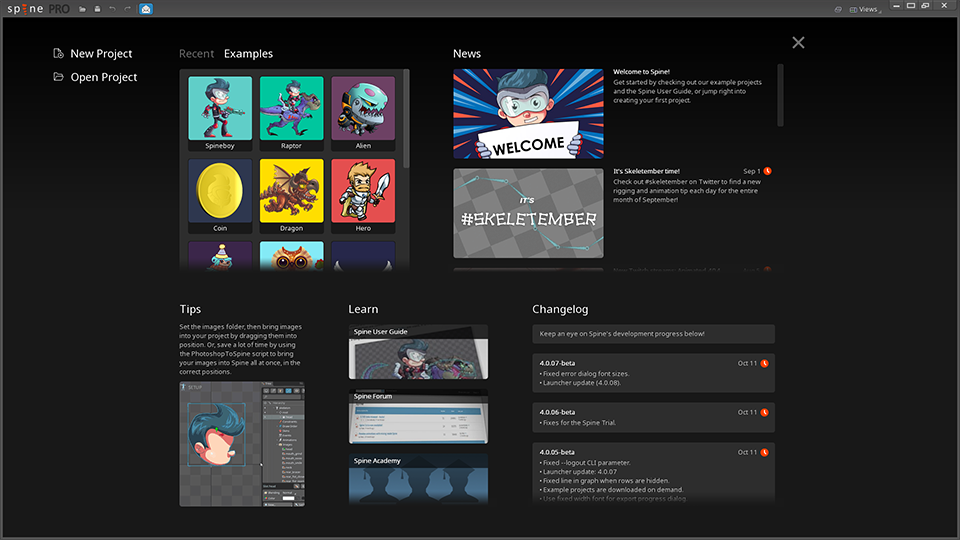
[시작 화면](/spine-welcome-screen)은 Spine 세계로 들어가는 창입니다! 여기에서 Spine과 함께 제공되는 많은 예제 프로젝트 중 하나를 열거나 자신의 프로젝트를 만들거나 열 수 있습니다.
최신 Spine 뉴스를 읽고, Spine 편집기에 대한 최신 변경 사항을 확인할 수도 있습니다. 이는 현재 진행되고 있는 최신 정보 등을 잘 파악할 수 있는 좋은 방법입니다.
`Tips` 섹션에는 Spine을 사용하여 일별 작업을 보다 효율적으로 수행할 수 있는 유용한 [워크플로 팁](/spine-tips)이 표시되고, 궁금한 점이 있으시면 `Learn` 섹션의 항목에서 [상세 설명서](/spine-academy) 및 [포럼](/forum)에 빠르게 액세스할 수 있습니다.
계속 진행하여 예제 프로젝트 중 하나를 여세요!
## Spine 편집기에 대해 알아보기
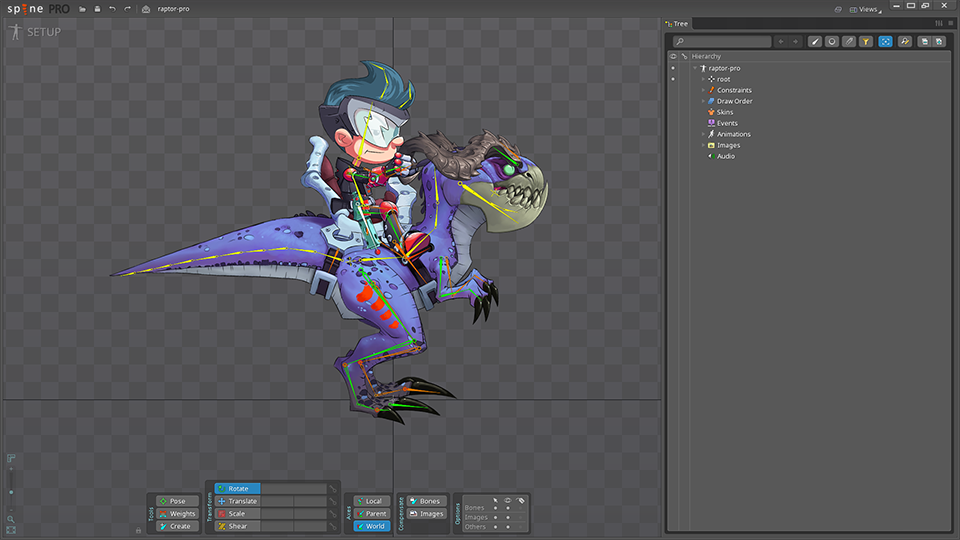
Spine 편집기에서는 2D 애니메이션을 최대한 간단하고 효율적으로 편집할 수 있는 강력한 도구와 기능을 제공합니다. 사용자가 바로 준비하고 실행할 수 있도록 많은 학습 자료를 준비했습니다.
[Spine 아카데미](/spine-academy)에서 Spine 설명서를 살펴보실 수 있습니다. [Spine 사용자 가이드](/spine-user-guide)를 통해 Spine 편집기에서 할 수 있는 모든 작업을 기본적으로 이해하실 수 있습니다.
Spine 사용자 가이드를 살펴보면서 Spine의 예제 프로젝트를 둘러보시는 것이 도움이 됩니다. 시작 화면에서 열 수 있습니다. [예제 프로젝트 페이지](/spine-examples)에서 각 예제 프로젝트가 설정되는 방법에 대해 자세히 설명해드립니다.
첫 번째 Spine 프로젝트의 경우 Adobe Photoshop 또는 Affinity Designer와 같은 이미지 편집 소프트웨어를 사용하여 애니메이팅할 이미지를 준비하셔야 합니다. 사용자의 이미지를 Spine 프로젝트로 쉽게 가져올 수 있도록 다양한 이미지 편집 소프트웨어용 [스크립트 및 플러그인](/spine-images#스크립트)을 제공해드립니다.
Spine 작업에 익숙해지시면 [Spine 애니메이팅](/spine-videos#animatingWithSpine) 영상 시리즈를 통해 애니메이션 이론과 Spine에서 애니메이션 이론을 적용하여 멋진 애니메이션을 만드는 방법에 대해 알아보십시오!
결국에는 사용자의 게임, 앱 또는 웹사이트에 애니메이션을 표시하고 싶을 것입니다. 여기에서 Spine의 강력한 [내보내기 기능](/spine-export)이 작동하기 시작합니다. 표준 이미지 및 비디오 형식을 내보내는 것 외에도, Spine에서는 Spine 런타임을 사용하여 게임, 앱 및 웹사이트에 애니메이션을 표시할 수 있도록 효율적인 바이너리 및 JSON 형식으로도 내보냅니다.
## Spine 런타임에 대해 알아보기

[Spine 런타임](/spine-runtime-documentation)은 게임, 앱 또는 웹사이트에서 애니메이션을 로드하고 렌더링하는 데 사용할 수 있는 코드 라이브러리입니다. 하지만 우리는 여기서 멈추지 않습니다. 게임과 앱은 역동적이고 상호작용적이며 사용자의 애니메이션도 마찬가지여야 합니다.
API(애플리케이션 프로그래밍 인터페이스)를 통해 스켈레톤 및 애니메이션에 직접 액세스할 수 있으며, 사용자 및 게임 세계와 상호작용할 수 있도록 합니다. 애니메이션을 결합하고 크로스페이드하는 등의 작업을 할 수도 있습니다. [Spine 데모](/spine-demos)에서 작동 중인 이러한 기능 중 일부를 확인해 보십시오.
Spine 런타임은 Unity, Unreal Engine, Cocos2d-x, PixiJS 및 Game Maker와 같은 가장 인기 있는 [게임 엔진 및 프레임워크](/spine-runtimes#runtimesOfficial)와 통합됩니다. 이러한 엔진 및 프레임워크 통합은 프로그래밍 언어별 [범용 런타임](/spine-runtimes#runtimesGeneric)을 기반으로 하며, 이를 사용하여 Spine을 사용자 지정 게임 엔진 또는 프레임워크에 통합할 수 있습니다. Spine 커뮤니티에서는 많은 [타사 런타임](/spine-runtimes#runtimesThirdParty)도 만들었습니다.
Spine 런타임을 사용하시려면 [Spine 런타임 가이드](/spine-runtimes-guide)를 살펴보십시오. [Unity](/spine-unity), [Unreal Engine](/spine-ue) 및 [기타](/spine-runtime-documentation)와 같은 특정 게임 툴킷에 대한 설명서도 있습니다.
모든 공식 Spine 런타임에 대한 소스 코드와 예제 프로젝트는 [Spine Runtimes GitHub 리포지토리](https://github.com/EsotericSoftware/spine-runtimes)에서 찾을 수 있습니다. Spine 런타임에 기여하시려는 경우, 여기에서 발견한 버그 문제를 제출하시거나 끌어오기 요청을 보내실 수도 있습니다.
## 도움말 찾기
 !!
모든 질문에 대한 답변이 설명서에 없는 경우 [Spine 포럼](/forum)에서 무엇이든 도와드립니다. 여기에서 당사와 커뮤니티에 질문을 할 수 있을 뿐만 아니라, 작품을 자랑하고 비슷한 생각을 가진 사람들과 Spine 및 애니메이션에 대해 열변을 토하실 수도 있습니다!
라이선싱 및 비즈니스 관련 문의는 당사의 [문의 양식](/support#문의)을 통해 문의해 주십시오.
## 최신 상태로 유지
새 버전이 사용 가능할 때, Spine에 메시지가 표시되지만 Spine 편집기 버전을 Spine 런타임 버전과 동기화된 상태로 유지하셔야 합니다.
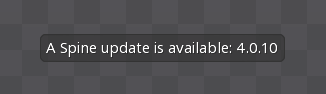
Spine과 관련된 최신 뉴스 및 개발 정보를 최신 상태로 유지하시려면 시작 화면의 뉴스를 계속해서 살펴보시고, [블로그](/blog)도 꼭 읽어보시고, [Twitter](https://twitter.com/esotericsoftware)에서 당사를 팔로우하십시오.
[변경 로그](/spine-changelog)에서 최신 기능 추가 및 버그 수정 내용을 확인하시고, [로드맵](/spine-roadmap)에서 다음 일정을 확인하십시오.
## 다음 단계
Spine 사용자 가이드에서는 Spine의 스켈레탈 애니메이션이 작동하는 방식, 스켈레톤을 설정하고 애니메이팅하는 방법을 알려드리고, Spine에서 제공해드릴 수 있는 모든 기능에 대해 설명해 드립니다. 다음 페이지까지 계속하셔서 학습을 시작하십시오.
즐겁게 애니메이팅하세요!
[다음: 사용자 인터페이스](/spine-ui)
[Spine 사용자 가이드: 목차]
!!
모든 질문에 대한 답변이 설명서에 없는 경우 [Spine 포럼](/forum)에서 무엇이든 도와드립니다. 여기에서 당사와 커뮤니티에 질문을 할 수 있을 뿐만 아니라, 작품을 자랑하고 비슷한 생각을 가진 사람들과 Spine 및 애니메이션에 대해 열변을 토하실 수도 있습니다!
라이선싱 및 비즈니스 관련 문의는 당사의 [문의 양식](/support#문의)을 통해 문의해 주십시오.
## 최신 상태로 유지
새 버전이 사용 가능할 때, Spine에 메시지가 표시되지만 Spine 편집기 버전을 Spine 런타임 버전과 동기화된 상태로 유지하셔야 합니다.

Spine과 관련된 최신 뉴스 및 개발 정보를 최신 상태로 유지하시려면 시작 화면의 뉴스를 계속해서 살펴보시고, [블로그](/blog)도 꼭 읽어보시고, [Twitter](https://twitter.com/esotericsoftware)에서 당사를 팔로우하십시오.
[변경 로그](/spine-changelog)에서 최신 기능 추가 및 버그 수정 내용을 확인하시고, [로드맵](/spine-roadmap)에서 다음 일정을 확인하십시오.
## 다음 단계
Spine 사용자 가이드에서는 Spine의 스켈레탈 애니메이션이 작동하는 방식, 스켈레톤을 설정하고 애니메이팅하는 방법을 알려드리고, Spine에서 제공해드릴 수 있는 모든 기능에 대해 설명해 드립니다. 다음 페이지까지 계속하셔서 학습을 시작하십시오.
즐겁게 애니메이팅하세요!
[다음: 사용자 인터페이스](/spine-ui)
[Spine 사용자 가이드: 목차]